


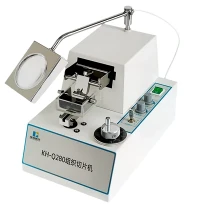
Hallo! Ich bin ein Lieferant des Smart Laser Printer und heute werde ich Ihnen zeigen, wie Sie QR-Codes mit dieser erstaunlichen Technologie drucken.
Lassen Sie mich Ihnen zunächst ein paar Hintergrundinformationen zum Smart Laser Printer geben. Es handelt sich um ein erstklassiges Gerät, das qualitativ hochwertiges Drucken mit erstaunlicher Präzision bietet. Wenn Sie gerne QR-Codes drucken, ist dieser Drucker ein Game-Changer. Mehr dazu erfahren Sie auf unserer Website:Intelligenter Laserdrucker.
Warum QR-Codes drucken?
QR-Codes erfreuen sich heutzutage großer Beliebtheit. Sie werden in allen möglichen Szenarien eingesetzt, von Marketingkampagnen bis hin zur Bestandsverwaltung. Für Unternehmen können QR-Codes Kunden zu Produktseiten, Sonderangeboten oder Veranstaltungsdetails führen. Und für den persönlichen Gebrauch können Sie Ihre Kontaktinformationen, Ihre Website oder Ihre Social-Media-Profile ganz einfach teilen. Mit dem Smart Laser Printer können Sie diese QR-Codes schnell und mit großer Klarheit drucken.
Vorbereitung zum Drucken von QR-Codes
Bevor Sie mit dem Drucken beginnen, müssen Sie einige Dinge tun.
1. Generieren Sie den QR-Code
Im Internet sind unzählige kostenlose QR-Code-Generatoren verfügbar. Geben Sie einfach die Informationen ein, die der QR-Code darstellen soll, z. B. eine URL, einen Text oder Kontaktdaten. Sobald Sie die Daten eingegeben haben, erstellt der Generator ein QR-Code-Bild für Sie. Normalerweise können Sie es in verschiedenen Dateiformaten wie PNG oder JPEG herunterladen.
2. Überprüfen Sie Ihre Druckereinstellungen
Stellen Sie sicher, dass Ihr Smart Laser Printer ordnungsgemäß mit Ihrem Computer verbunden ist, entweder über USB oder WLAN. Öffnen Sie die Druckereinstellungen auf Ihrem Computer. Sie sollten das Papierformat so einstellen, dass es dem Format des Papiers entspricht, das Sie zum Drucken des QR-Codes verwenden. Passen Sie außerdem die Druckqualität an. Für QR-Codes wird eine hohe Qualitätseinstellung empfohlen, um sicherzustellen, dass der Code scannbar ist.
3. Legen Sie das Papier ein
Wählen Sie die richtige Papiersorte für Ihren QR-Code-Druck. Sie können normales Druckerpapier verwenden, aber wenn Sie etwas Haltbareres wie Karton benötigen, kann der Smart Laser Printer auch damit umgehen. Legen Sie das Papier einfach in das Papierfach ein und achten Sie darauf, dass es richtig ausgerichtet ist.
Drucken des QR-Codes
Nachdem Sie nun alles vorbereitet haben, ist es an der Zeit, den QR-Code auszudrucken.
1. Öffnen Sie das Bild
Suchen Sie die QR-Code-Bilddatei, die Sie vom Online-Generator heruntergeladen haben. Doppelklicken Sie darauf, um es in einem Bildbetrachter oder einer Fotobearbeitungssoftware zu öffnen.
2. Zum Drucken senden
Suchen Sie im Bildbetrachter oder in der Fotobearbeitungssoftware nach der Option „Drucken“. Normalerweise befindet es sich im Menü „Datei“. Klicken Sie darauf und es erscheint ein Druckdialogfeld.
3. Passen Sie die Druckoptionen an
Im Druckdialog können Sie noch einige letzte Anpassungen vornehmen. Sie können wählen, wie viele Exemplare Sie drucken möchten, und bei Bedarf auch das Bild skalieren. Stellen Sie sicher, dass der ausgewählte Drucker Ihr Smart-Laserdrucker ist.
4. Starten Sie den Druck
Wenn Sie mit den Einstellungen zufrieden sind, klicken Sie auf die Schaltfläche „Drucken“. Der Smart Laser Printer beginnt seine Wirkung zu entfalten und im Handumdrehen erhalten Sie einen wunderschön gedruckten QR-Code.
Fehlerbehebung
Manchmal laufen die Dinge möglicherweise nicht so reibungslos wie geplant. Hier sind einige häufige Probleme und wie man sie behebt.
1. QR-Code nicht scanbar
Wenn der von Ihnen gedruckte QR-Code nicht gescannt werden kann, kann dies an einer schlechten Druckqualität liegen. Überprüfen Sie Ihre Druckereinstellungen und stellen Sie sicher, dass Sie eine hohe Qualitätseinstellung verwenden. Stellen Sie außerdem sicher, dass das zu druckende Bild klar und nicht verpixelt ist.
2. Papierstaus
Wenn ein Papierstau auftritt, schalten Sie den Drucker aus und entfernen Sie vorsichtig das gestaute Papier. Stellen Sie sicher, dass sich keine kleinen Papierstückchen im Drucker befinden. Legen Sie dann das Papier richtig ein und versuchen Sie erneut zu drucken.
Andere Druckeroptionen
Neben dem Smart Laser Printer bieten wir auch andere tolle Drucker an. Schauen Sie sich unsere anGewebebanddruckerUndUV-Objektträgerdrucker. Diese Drucker verfügen über ihre eigenen einzigartigen Funktionen und eignen sich für unterschiedliche Druckanforderungen.
Abschluss
Das Drucken von QR-Codes mit dem Smart Laser Printer ist ein Kinderspiel. Mit ein wenig Vorbereitung und Befolgung der von mir beschriebenen Schritte können Sie hochwertige QR-Codes für alle Ihre Anforderungen drucken. Egal, ob Sie ein Geschäftsinhaber sind, der seine Marketingbemühungen verbessern möchte, oder eine Einzelperson, die Informationen weitergeben möchte, unser intelligenter Laserdrucker ist dieser Aufgabe gewachsen.


Wenn Sie Interesse am Kauf des Smart Laser Printer oder eines unserer anderen Drucker haben, würden wir uns gerne mit Ihnen unterhalten. Kontaktieren Sie uns für weitere Details und um ein Beschaffungsgespräch zu beginnen. Wir sind hier, um Ihnen zu helfen, die beste Drucklösung für Ihre Anforderungen zu finden.
Referenzen
- Online-QR-Code-Generatoren: Für Beispiele zur QR-Code-Generierung wurden verschiedene kostenlose Online-Tools verwendet.
- Druckerbenutzerhandbücher: Für Druckereinstellungen und Informationen zur Fehlerbehebung wurde auf das Benutzerhandbuch des Smart Laser Printer verwiesen.